如何將手機世界盃直播投影至電視?AirPlay與Chromecast完整教學
2026世界盃體育專欄
93 次閱讀
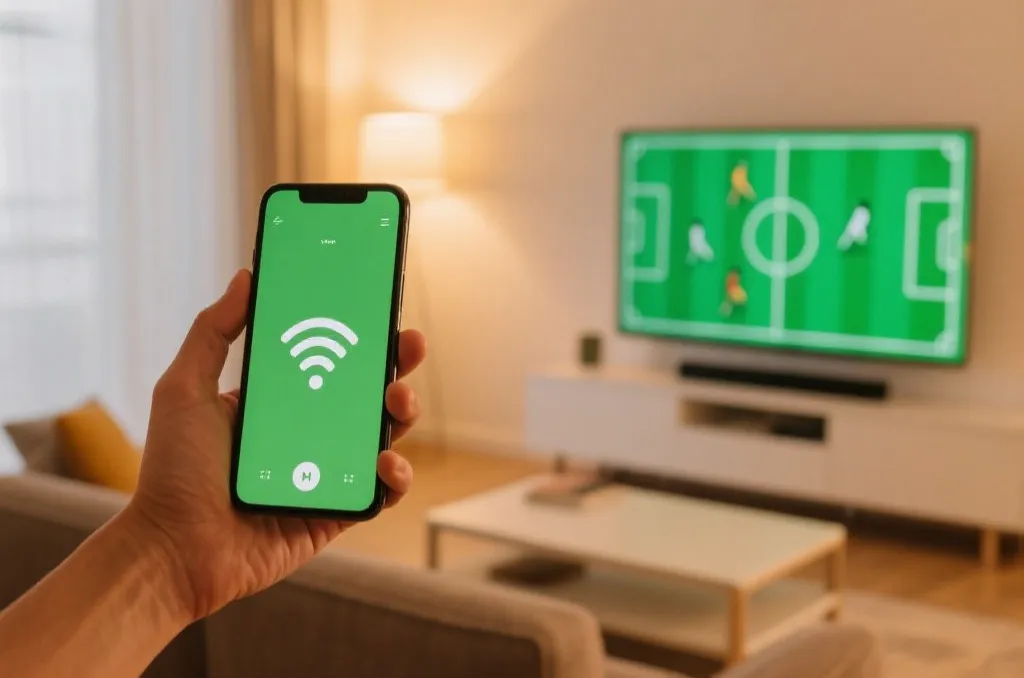
隨著四年一度的足球盛事即將到來,許多球迷已經提前準備好透過手機上的體育 App 來追蹤精彩賽事。然而,手機的小螢幕雖然方便,但在客廳與家人朋友一同觀賽時,大螢幕的震撼感依然無可取代。本文將詳細教您如何實現手機投影電視看世界盃,不論您是 iOS 還是 Android 用戶,都能透過 AirPlay 或 Chromecast 享受無延遲的超大畫面體驗!
本文目錄
- 小螢幕變大畫面:手機投影電視看世界盃的優點
- iOS 用戶教學:如何利用 AirPlay 投影至 Apple TV 或相容電視
- Android 用戶指南:Chromecast 與無線投屏的詳細步驟
- 解決投影延遲、畫面卡頓與影音不同步的排錯指南
小螢幕變大畫面:手機投影電視看世界盃的優點
在先前的手機看2026世界盃直播指南中,我們介紹了如何隨時隨地用手機追蹤賽事。但當您回到家中,將畫面投影到客廳電視上,能帶來以下幾個無法抗拒的優勢:
- 極致的視覺震撼:電視的大螢幕可以讓您清晰看見球員的精采過人與傳球細節,不錯過任何關鍵一幕。
- 多人共享樂趣:獨樂樂不如眾樂樂,將畫面投射到電視上,便能邀請親朋好友齊聚一堂,共同為支持的球隊吶喊助威。
- 釋放手機電力與功能:使用標準投屏協議(如 AirPlay 或 Chromecast)時,手機通常只需發送串流網址,電視端會自行解碼播放。這意味著您的手機不會因為長時間播放高畫質影片而發燙,還能同時回覆訊息。
iOS 用戶教學:如何利用 AirPlay 投影至 Apple TV 或相容電視
如果您使用的是 iPhone 或 iPad,透過內建的 AirPlay 技術,可以非常輕鬆地將世界盃直播投影到支援 AirPlay 2 的智慧電視或 Apple TV 上。以下是具體的操作步驟:
- 確認網路連線:請確保您的 iPhone 與電視(或 Apple TV)連接在同一個 Wi-Fi 網路下。
- 開啟直播 App:打開您已授權的官方觀賽應用程式,並開始播放世界盃直播賽事。
- 點擊投射圖示:在播放介面上尋找「AirPlay」圖示(通常是一個矩形底部帶有三角形的符號)。如果 App 內沒有該圖示,您可以由手機螢幕右上角向下滑動打開「控制中心」,點擊「螢幕鏡像輸出」。
- 選擇接收裝置:在彈出的裝置清單中,選擇您的電視名稱,畫面隨即就會無縫投射至電視大螢幕上。
Android 用戶指南:Chromecast 與無線投屏的詳細步驟
對於 Android 陣營的用戶,Chromecast(或是電視內建的 Chromecast built-in 技術)是最主流且穩定的投影方案。透過以下步驟,您也能快速將手機畫面放大:
- 連線至相同 Wi-Fi:將您的 Android 手機與 Chromecast 或智慧電視連接至相同的無線網路。
- 使用 App 內建投射:打開官方授權的播放 App,點擊播放器畫面右上角的「Cast」圖示(一個含有 Wi-Fi 訊號波紋的矩形)。選擇您的 Chromecast 裝置即可開始播放。
- 使用 Google Home 全螢幕投影:若部分 App 未內建投射按鈕,您可以下載並打開「Google Home」App,選擇您的電視裝置,並點擊「投放我的螢幕」來進行全畫面同步鏡像。
解決投影延遲、畫面卡頓與影音不同步的排錯指南
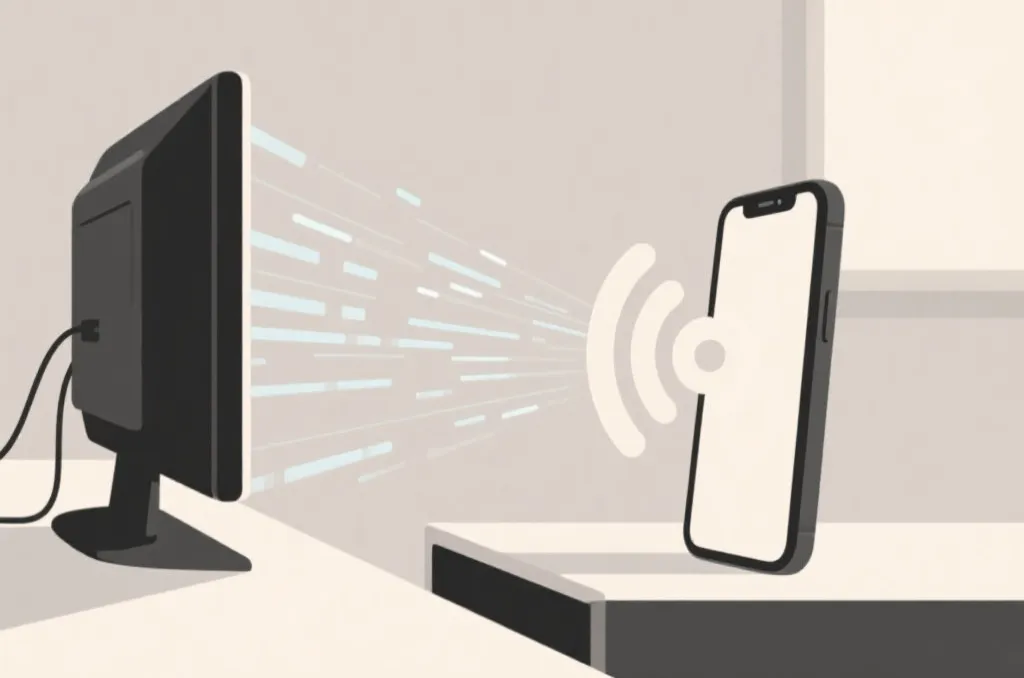
在享受大螢幕觀賽時,最讓人掃興的莫過於畫面卡頓或聲音與畫面不同步。當遇到這些問題時,您可以嘗試以下幾種排錯方法:
| 常見問題 | 可能原因 | 解決方法 |
|---|---|---|
| 畫面頻繁卡頓、轉圈圈 | Wi-Fi 頻寬不足或干擾嚴重 | 建議將手機與電視皆連線至 5GHz 頻段的 Wi-Fi,避開擁擠的 2.4GHz 頻段。 |
| 影音不同步(聲音比畫面快或慢) | 解碼緩衝不同步或藍牙音響延遲 | 嘗試重啟電視的投屏 App,或在電視音訊設定中調整「聲音延遲(Audio Delay)」參數。 |
| 找不到投屏裝置 | 裝置未處於同一區域網路 | 檢查手機與電視是否連接到同一個路由器,並確認未開啟訪客網路或 AP 隔離功能。 |
此外,為了獲得最佳的播放穩定度與高畫質,建議球迷們務必使用官方授權的 2026世界盃手機版 入口與對應的應用程式。官方 App 通常針對 AirPlay 與 Chromecast 進行過深度優化,能大幅降低因第三方破解軟體不相容而導致的閃退或畫質低落問題。做好這些準備,您就能在客廳大螢幕前,與親友一起無憂無慮地享受這場四年一度的足球狂歡派對!
分享此文章: