2026世界盃賽程表手機同步教學:一鍵將賽事匯入 Google / Apple 日曆
本文目錄
告別手動輸入:為什麼你需要同步世界盃賽程到手機日曆?
2026年美加墨世界盃(由美國、加拿大、墨西哥聯合主辦)因地理位置關係,賽事開踢時間大多落在香港時間的深夜或清晨。對於工作繁忙、生活節奏緊湊的香港上班族球迷而言,光是計算時差就令人頭痛,更別提要在百忙之中手動將幾十場小組賽與淘汰賽逐一輸入手機。
在規劃觀賽時間時,先查看最新的 世界盃賽程 是必備步驟。但更聰明的做法是,直接將完整的賽程表「一鍵訂閱」至個人的手機日曆中!透過訂閱官方或權威媒體提供的 ICS 日曆連結,不僅能自動將美加墨當地時間轉換為香港時間(UTC+8),一旦官方因不可抗力調整比賽時間,你的手機日曆也會在背景自動同步更新,省去手動修改的麻煩。配合 手機看2026世界盃直播指南,更能讓你隨時隨地在開賽第一時間點開直播,無縫接軌精彩賽事。
一步步教你將 2026 世界盃賽程匯入 Apple iOS 行事曆
對於 iPhone 與 iPad 用戶而言,iOS 內建的「行事曆」App 支援非常便利的「已訂閱的行事曆」功能。你只需要取得可靠的世界盃賽程 ICS 訂閱網址(通常由 FIFA 官網或知名體育數據網站提供),即可依照以下步驟快速完成設定:
- 複製訂閱連結: 複製權威體育平台提供的世界盃賽程
.ics網址(請確保來源安全可靠,切勿使用需要輸入個人密碼的未知來源)。 - 開啟 iOS 設定: 進入 iPhone 的「設定」,向下滾動並選擇「行事曆」。
- 新增帳號: 點選「帳號」 > 「加入帳號」,在最下方選擇「其他」。
- 訂閱行事曆: 點選「加入已訂閱的行事曆」,在「伺服器」欄位中貼上剛才複製的
.ics連結,然後點選「下一步」。 - 儲存設定: 確認行事曆名稱(例如:2026 World Cup Schedule),並開啟「移除警示」或自訂顏色,最後點選「儲存」即可。
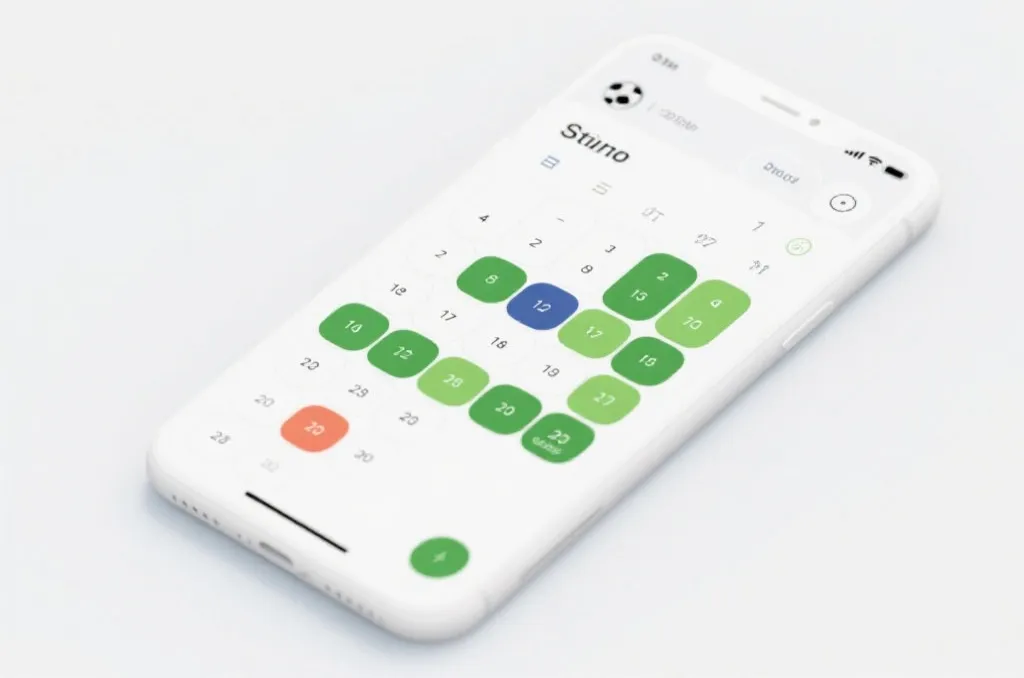
完成上述步驟後,打開你 iPhone 的行事曆,就會發現所有世界盃賽事已經整齊地排列在日程表中,並且會自動根據香港時間進行時區換算!
Google 日曆同步步驟:跨電腦與 Android 手機的完美同步
如果你使用的是 Android 手機,或是習慣使用 Google Calendar 管理工作與生活日程,透過 Google 日曆的「透過 URL 新增」功能,可以一次搞定電腦網頁版與手機 App 的同步。
- 使用電腦瀏覽器: 建議先使用電腦登入 Google 日曆網頁版,設定上會更直覺。
- 新增其他日曆: 在左側選單中找到「其他日曆」,點選旁邊的「+」號,並選擇「透過 URL 新增」。
- 輸入賽程網址: 貼上世界盃賽程的
.ics連結,然後點選「新增日曆」。 - 手機端同步設定: 打開你 Android 或 iOS 手機上的「Google 日曆」App,進入「設定」,點選剛剛新增的世界盃日曆,並務必勾選「同步」開關。
如果您想在手機主畫面上隨時掌握即時比分與最新賽況,不妨參考先前介紹的 2026世界盃手機桌面小部件設定教學,將日曆行程與桌面小部件完美結合,打造專屬於你的世界盃追星面板!
如何設定賽前15分鐘自動提醒,確保絕不錯過任何一場強強對決
僅僅將賽程同步到日曆還不夠,對於深夜開踢的賽事,我們需要強而有力的「鬧鐘式提醒」來喚醒熱血。無論是 Apple 還是 Google 日曆,都可以針對訂閱的日曆設定「預設通知時間」:
- iOS 設定方式: 進入「設定」 > 「行事曆」 > 「預設行程時間」,或直接進入日曆 App,點選該訂閱日曆的「簡介(i)」,自訂通知時間(建議設定為開賽前 15 分鐘,預留起床與準備零食的時間)。
- Google 日曆設定方式: 在 Google 日曆網頁版中,將滑鼠移至世界盃日曆旁,點選「三個點」的選單按鈕 > 「設定」,在「活動通知」中新增「15 分鐘前」的電子郵件或手機彈出式通知。
透過這套系統化的時間管理設定,你再也不需要半夜驚醒卻發現比賽已經踢完。現在就動手花三分鐘設定,為即將到來的 2026 世界盃做好最完美的準備吧!